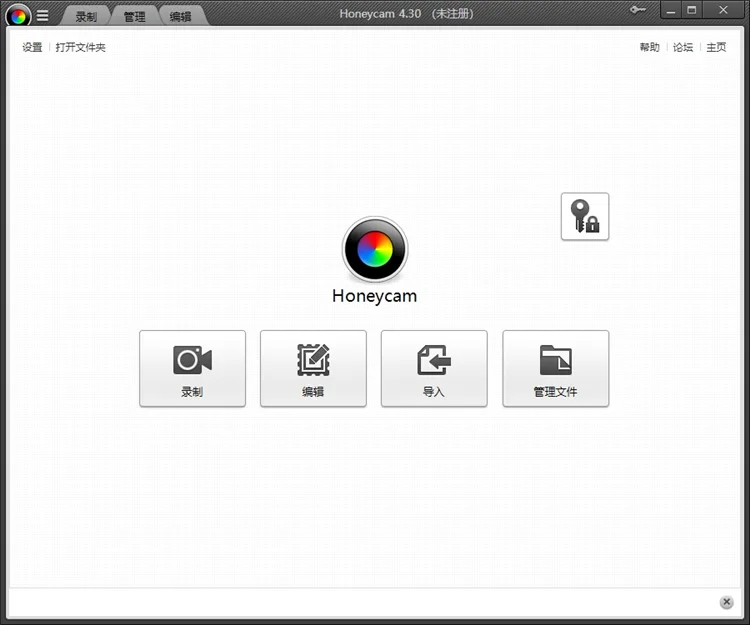
Honeycam是一款由Bandisoft 开发的专业GIF、WebP动图录制与编辑工具,主打轻量化屏幕捕捉与高精度动图渲染,兼顾普通用户日常素材截取与自媒体、教程创作者的商用动图制作需求。软件无需复杂配置,打开即可框选屏幕任意区域完成录制,内置全套帧编辑、调色、贴纸与压缩工具,不用切换多款软件就能完成从动图截取到导出的全流程操作。它突破传统 GIF 工具色彩模糊、文件体积庞大的痛点,通过专业色彩量化算法优化 256 色动图画面,同时兼容 WebP、WebM、MP4 等多种主流动图格式,游戏精彩画面、软件操作教程、短视频片段、表情包素材都能快速生成。
【功能特色】
【简便快捷的编辑】
通过强大的编辑功能,您可以只选择视频中需要的部分,进行裁剪或调整大小。您还可以轻松调整帧数、播放时间等。
【文本、贴纸和图像动画】
在图像上添加文字、贴纸和其他图像,并将它们单独制作成动画。用简单的特效创建引人注目的内容。
【多种视频滤镜】
除了基本的色彩校正功能外,Honeycam 还提供白平衡(修复苍白色调)、模糊、马赛克、色彩曲线、色度键等滤镜。
【视频拼贴】
利用拼贴功能,您可以同时显示多张图片或视频。在一帧画面中创建充满各种视觉效果的独特动画。
【更简单的制作动画】
将 Honeycam 放置在要录制的位置,然后按下录制、停止和保存按钮即可。轻松快捷地将重要时刻录制成动画。
【Honeycam怎么用】
从现有的 GIF/WebP 或视频文件制作新的 GIF/WebP 或视频文件很容易。
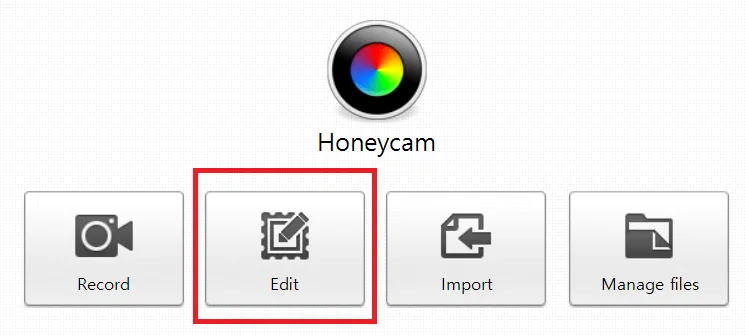
只需单击“编辑”按钮即可打开文件。
或者简单地拖放文件。
对于视频文件,您可以选择要编辑的范围。
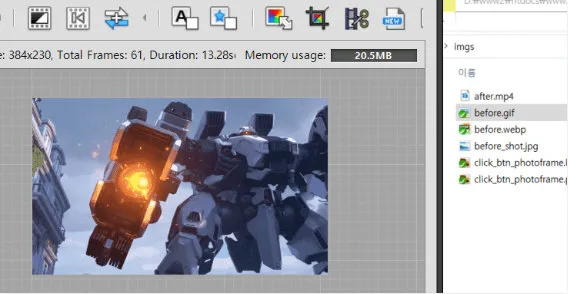
打开文件后将出现“编辑”选项卡。 现在轮到你编辑了。
如果要在打开的文件中添加额外的 GIF/WebP/MP4 或视频文件,只需单击左角的 + 按钮。 如果两个 GIF/WebP/MP4 或视频文件具有不同的高度或宽度,则高度和宽度将缩放到与第一个相同的大小。
如果要将其插入到指定位置,请将文件拖放到要插入的帧列表中。完成后,只需单击右上角的保存按钮。
在“保存”对话框中,只需选择要保存的格式,然后单击“保存”按钮即可完成。
【Honeycam如何从图像创建GIF/WebP/MP4】
1. 单击导入按钮以导入图像。
如果您看不到下面的屏幕,只需按 F4 键即可。
2. 选择图像并单击中间的箭头按钮。
如果图像在右侧正确排序,将更容易制作动画 GIF/WebP。
3. 完成后单击“导入”按钮,您将看到下面的屏幕。
您几乎可以使用软件完成所有操作,例如视频效果、裁剪、帧剪切、插入文本/语音气泡等等!
4. 编辑完成后,单击底部的保存按钮。
您可以更改输出质量、文件大小等等。
您可以在保存之前预览 GIF/WEBP/MP4/PNG 的文件大小。
5. 完成后只需单击“保存”按钮!